Jumat, 31 Maret 2017
Penggolongan komputer
Penggolongan komputer
Dari berbagai hal tersebut, terdapat berbagai literatur yang melakukan penggolongan jenis komputer. penggolongan jenis komputer atau macam komputer tersebut umumnya berdasarkan beberapa hal yakni; 1. Penggolongan komputer berdasarkan data yang diolah, Berdasarkan data yang diolah, jenis komputer dapat digolongkan sebagai berikut;
Komputer Analog
Komputer Digital
Komputer Hybrid
2. penggolongan komputer berdasarkan tujuan penggunaannya
Komputer Untuk Tujuan Khusus (Special Purpose Computer)Komputer Untuk Tujuan Umum (General Purpose Computer)
3. penggolongan komputer berdasarkan kapasitas/ukurannya
Komputer Mikro (Micro Computer)
Komputer Mini (Mini Computer)
Komputer Kecil (Small Computer)
Komputer Menengah (Medium Computer)
Komputer Besar (Large Computer)
Komputer Super (Super Computer)
4. Penggolongan komputer Berdasarkan Generasinya
Komputer Generasi Pertama (1946-1959)
Komputer Generasi Kedua (1959-1964)
Komputer Generasi Ketiga (1964-1970)
Komputer Generasi Keempat (1979-sekarang)
Komputer Generasi Kelima
Seiring dengan perkembangan dunia teknologi maka mungkin saja pengertian Komputer itu sendiri akan mengalami pergeseran bahkan perubahan sesuai dengan konteksnya pada suatu ketika nanti.
Beberapa Pengertian Komputer Menurut Para Ahli
Dari beberapa buku yg #jatikom gunakan untuk referensi ada beberapa ahli yg mendefinisikan arti dari komputer diantaranya Robert H. Blissmer, V.C. Hamacher et al, Elias M. Awad, Donald H. Sanderes, Larry Long & Nancy Long, Williams Sawyer dan William M. Fuori. Lalu apa kata mereka tentang Definisi tentang komputer ini yuk kita simak apa kata mereka.
Pengertian Komputer menurut Robert H. Blissmer
Komputer ialah suatu alat elektronik yg mampu melakukan beberapa tugas seperti menerima input, memroses input, menyimpan perintah-perintah dan menyediakan output dalam bentuk informasi.
Pengertian Komputer menurut V.C. Hamacher et al
Komputer merupakan mesin penghitung elektronik yg dengan cepat dapat menerima informasi input digital, memrosesnya sesuai dengan program yg tersimpan di memorinya dan menghasilkan output informasi.
Pengertian Komputer menurut Elias M. Awad
Komputer sebuah alat hitung yg memproses data untuk disajikan dalam bentuk data digital dan data analog.
Pengertian Komputer menurut Donald H. Sanderes
Komputer adalah sistem elektronik untuk memanipulasi data dengan cepat dan tepat serta dirancang dan diorganisasikan agar secara otomatis menerima dan menyimpan data input, memrosesnya, dan menghasilkan output di bawah pengawasan suatu langkah-langkah instruksi program (Sistem Operasi) yang tersimpan di didalam penyimpannya (stored program).
Pengertian Komputer menurut Larry Long & Nancy Long
Komputer adalah alat hitung elektronik yg mampu menginterpresentasikan juga melaksanakan perintah program untuk input, output, perhitungan, dan operasi-operasi logik.
Pengertian Komputer menurut Robert H. Blissmer
Komputer ialah suatu alat elektronik yang mampu melakukan beberapa tugas seperti menerima input, memroses input, menyimpan perintah-perintah dan menyediakan output dalam bentuk informasi.
Pengertian Komputer menurut Larry Long & Nancy Long
Komputer adalah alat hitung elektronik yang mampu menginterpresentasikan dan juga melaksanakan perintah program untuk input, output, perhitungan, dan operasi-operasi logik.
Pengertian Komputer menurut Williams, Sawyer
Komputer adalah mesin multiguna yang dapat diprogram, yang menerima data (fakta-fakta & gambar-gambar kasar) dan memproses atau memanipulasinya ke dalam informasi yang dapat kita gunakan
Pengertian Komputer menurut William M. Fuori
Komputer adalah suatu alat pemroses data yang dapat melakukan perhitungan besar secara cepat, termasuk perhitungan aritmetika dan operasi logika, tanpa campur tangan dari manusia.

PENGERTIAN KOMPUTER
PENGERTIAN KOMPUTER
 |
| Pengertian Komputer |
Pengertian komputer 1
Komputer adalah mesin penghitung elektronik yang cepat dan dapat menerima informasi input digital, kemudian memprosesnya sesuai dengan program yang tersimpan di memorinya, dan menghasilkan output berupa informasi. Pengertian komputer tersebut dikemukakan oleh Hamacher .( V. Carl Hamacher, Zvonko G. Vranesic, Safwat G. Zaky, Computer Organization (5th Edition), McGraw-Hill, 2001.)
Pengertian komputer 2
Komputer adalah suatu alat elektonik yang mampu melakukan beberapa tugas sebagai berikut:
menerima input
memproses input tadi sesuai dengan programnya
menyimpan perintah-perintah dan hasil dari pengolahan
menyediakan output dalam bentuk informasi
Definisi komputer diatas dikemukakan oleh Menurut Blissmer (Robert H. Blissmer, Computer Annual, An Introduction to Information Systems 1985-1986 (2nd Edition), John Wiley & Sons, 1985.)
Pengertian komputer 3
Komputer adalah suatu pemroses data yang dapat melakukan perhitungan besar secara cepat, termasuk perhitungan aritmetika dan operasi logika, tanpa campur tangan dari manusia. Pengertian komputer diatas dikemukakan oleh Fuori (William M. Fuori, Introduction to the Computer: The Tool of Business (3rd Edition), Prentice Hall, 1981.)
Pengertian komputer 4
Komputer adalah sistem elektronik untuk memanipulasi data yang cepat dan tepat serta dirancang dan diorganisasikan supaya secara otomatis menerima dan menyimpan data input, memprosesnya, dan menghasilkan output berdasarkan instruksi-instruksi yang telah tersimpan di dalam memori. Definisi tersebut oleh Sanders (1985).
Pengertian komputer 5
Komputer adalah suatu pemroses data (data processor) yang dapat melakukan perhitungan besar dan cepat, termasuk perhitungan aritmatika yang besar atau operasi logika, tanpa campur tangan dari manusia mengoperasikan selama pemrosesan. Definisi komputer tersebut menurut buku Introduction To The Computer, The Tool Of Busines (William M.Fouri),
Pengertian komputer 6
Komputer adalah tipe khusus alat penghitung yang mempunyai sifat tertentu yang pasti. Defnisi komputer tersebut menurut buku Introduction To Computers (Gordon B. Davis). Jika ditelusuri lebih jauh lagi, kita mungkin akan menemukan banyak lagi ahli yang mencoba mendefinisikan komputer secara berbeda. Namun, secara umum kita bisa menyimpulkan bahwa komputer adalah suatu perangkat elektronik yang dapat
1.menerima input
2.mengolah input
3.memberikan informasi
4.menggunakan suatu program yang tersimpan di memori komputer
5.dapat menyimpan program dan hasil pengolahan
6.serta bekerja secara otomatis.
Dari definisi tersebut terdapat tiga hal penting bagi sebuah komputer. Tiga hal penting ini mewakili keseluruhan fungsi komputer, yaitu;
input data
pengolahan data
output data.
Untuk melakukan input data pada sebuah komputer, kita bisa menggunakan berbagai alat misalnya: mouse, keyboard, kamera digital, scanner dan lain-lain. Pada fungi pengolahan data, suatu komputer harus bisa melakukan proses manipulasi dari data ke dalam bentuk yang lebih berguna dan lebih berati. Informasi sendiri merupakan hasil dari suatu kegiatan pengolahan data yang memberikan bentuk yang lebih bermakna dari suatu fakta. Jadi sebuah komputer harus bisa melakukan pengolahan data elektronik. Tentu proses pengolahan ini tergantung dari seberapa besar kemampuan software dan hardware yang dimiliki oleh sebuah komputer. Pada output data, kita mengenal berbagai alat yang dapat digunakan sebagai output data pada sebuah komputer. Contoh perangkat yang paling umum kita jumpai untuk output sebuah komputer adalah printer.
CARA MEMASANG HARDISK LAPTOP
CARA MEMASANG HARDISK LAPTOP
Ada 3 alasan utama yang membuat kita
ingin mengganti hard disk yang kita miliki: pertama karena eror (tidak
bisa digunakan lagi), kedua karena ingin menambah kapasitas menjadi
lebih besar, dan ketiga karena kita ingin mempercepat komputer.
Selain dari hard disk eror, kita perlu
melihat lebih jeli lagi alasan kita ingin mengupgrade hard disk.
Meskipun kapasitas hard disk telah berkembang begitu pesat beberapa
tahun ini, tapi ada baiknya kita juga melirik media penyimpanan lain
seperti penyimpanan eksternal atau USB drive yang memiliki kapasitas
besar.
Hard disk baru tentu saja lebih cepat,
dan kecepatan itu karena perubahan dari antarmuka IDE ke SATA. Dan juga
kecepatan pada hard disk baru bisa karena perputaran disk yang lebih
cepat sehingga kemungkinan kita akan mendapatkan kecepatan dalam membaca
dan menulis data pada hard disk.
Sebelum kita mengganti hard disk, ada
beberapa hal yang perlu dilakukan. Karena laptop pada umumnya hanya
memiliki satu hard disk maka kita akan memerlukan hard disk eksternal
untuk membackup semua data yang ada.
Ada 3 software yang kita perlukan sebelum mengganti hard disk di laptop dan semuanya merupakan software gratisan.
1. Synback : software untuk membackup seluruh hard disk atau folder-folder tertentu Download
2. MozBackup : software untuk membackup dan mengembalikan data Firefox dan Thunderbird Download
3. Belarc Advisor : software yang akan memberikan informasi hardware laptop Download
Langkah-langkah mengganti hard disk di laptop
Langkah pertama
Balikkan laptop dan buka sekrup yang
menutupi dan menahan hard disk laptop. Posisi hard disk di laptop
mungkin tidak terlihat jelas tapi besarnya kira-kira 3 inchi.

Begitu tutup telah dibuka, perhatikan dan lalu hati-hati lihat sekrup mana saja yang masih menahan hard disk.
Langkah kedua
Begitu sekrup-sekrupnya sudah diangkat,
selanjutnya perhatikan ‘pin’ yang terdapat pada sisi hard disk. Lepaskan
dengan hati-hati dan lalu angkat hard disk dari ‘pegangannya’.

Langkah ketiga
Keluarkan hard disk lama dan masukkan hard disk baru ke dalam cangkangnya.

Kembalikan hard disk dengan cangkangnya ke tempat semula, seperti di langkah pertama dan kedua.
CARA MEMPERBAIKI CPU MATI/TIDAK MENYALA
CARA MEMPERBAIKI CPU MATI/TIDAK MENYALA
Pernahkah suatu hari, Anda mengalami
kesulitan untuk dapat menghidupkan perangkat komputer yang Anda biasa
gunakan? Padahal semua prosedur standar untuk menghidupkan komputer
telah Anda lakukan dengan baik dan benar, namun komputer tetap dalam
keadaan mati. Jika hal ini terjadi kepada Anda, hal pertama yang harus
dilakukan adalah tenang dan berpikirlah dengan jernih, karena Anda
sebenarnya bisa memperbaiki komputer sendiri jika masalahnya tidak
berat.
Mungkin bagi Anda yang tidak mengerti
dan mengetahui bagaimana cara memperbaiki komputer, Anda akan
kebingungan jika komputer yang biasa Anda gunakan tidak dapat menyala,
terlebih jika tombol power yang biasa digunakan untuk menghidupkan
komputer tidak berfungsi dengan baik. Untuk dapat mengetahui apa
penyebabnya, Anda terlebih dahulu harus mengidentifikasi beberapa
kemungkinan, dengan cara memeriksa secara teliti dan bertahap pada
setiap komponen yang terdapat didalamnya.
Tata Cara Memperbaiki Komputer Tidak Hidup / Nyala
Terdapat beberapa kemungkinan penyebab komputer yang tidak dapat dihidupkan, antara lain :
Langkah 1: Langkah
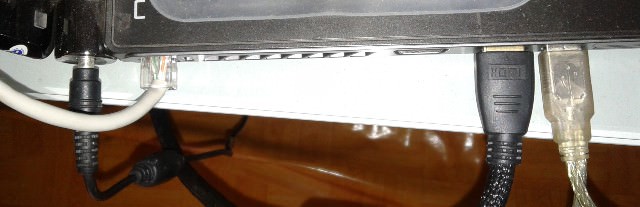
memperbaiki komputer yang pertama adalah, periksalah seluruh sambungan
kabel dan jaringan listrik yang terpasang pada komputer. Pemeriksaan
dilakukan mulai dari komponen Outlet AC hingga perangkat PSU (power supply unit) pada komputer. Anda harus memastikan seluruh komponen mendapat pasokan listrik yang cukup dan terpasang dengan baik.

Lihat posisi switch pada PSU, pastikan kondisinya dalam keadaan ON. Jika Anda menggunakan perangkat UPS (uniterruptable power supply) atau perangkat stabilizer AVR (automated voltage regulator),
pastikan juga semua saklar dalam keadaan ON dan masih berfungsi dengan
baik. Jika Anda memakai laptop, pastikan bahwa kabel power yang menempel
di laptop terpasang dengan baik.
Langkah 2: Langkah
memperbaiki komputer yang kedua adalah, jika Anda sudah dapat memastikan
semua jaringan listrik terhubung dengan baik dan meyakini bahwa hal
tersebut bukanlah penyebab utamanya, kemungkinan besar penyebabnya
terdapat pada komputer Anda. Perhatikan semua kabel pada casing komputer
(khususnya kabel power) harus terpasang dengan baik pada motherboard.
Untuk memastikan hal tersebut, Anda
harus membuka casing, melepas kabel-kabel didalamnya dan memasangkan
kembali dengan posisi dan instalasi yang benar. Perhatikan baik-baik
setiap konektor kabel yang terdapat didalamnya. Langkah ini sangat
penting karena seringkali kerusakan pada komputer diakibatkan oleh
konektor kabel yang tidak terpasang dengan sempurna.
Langkah 3: Langkah
memperbaiki komputer yang ketiga, pada tahap ini jika Anda tidak
terbiasa membongkar pasang perangkat komputer, mungkin Anda akan merasa
sedikit kebingungan dan kerepotan. Langkah ini, dilakukan jika langkah 1
dan langkah 2 belum membuahkan hasil dengan baik. Tindakan pertama yang
harus Anda lakukan pada tahap ini adalah dengan mengecek semua komponen
perangkat keras utama satu per satu.
Sebagai Catatan : Yang
dimaksud dengan komponen perangkat keras utama adalah Motherboard dan
CPU. Anda harus dapat memastikan bahwa kedua perangkat utama tersebut
masih berfungsi dengan baik. Perlu Anda ketahui bahwa kedua perangkat
ini merupakan perangkat inti yang mengatur seluruh aktivitas pada
komputer Anda. Jadi katakanlah jika CPU Anda trnyata rusak, maka
otomatis seluruh sistem pada komputer akan mati total, demikian halnya
jika terjadi pada perangkat motherboard. Kerusakan akan semakin fatal
jika terjadi pada bagian catu daya -MOSFET jalur daya di PCB dan yang
lainnya-. Tentu saja hal tersebut pun akan mengakibatkan komputer tidak
dapat dihidupkan sama sekali.
Cara Mencegah Kerusakan Pada Komputer
Pada dasarnya hal yang harus Anda
lakukan untuk dapat mencegah kerusakan yang terjadi adalah dengan
menggunakan perangkat komputer dengan sangat bijak. Saat akan
menggunakan komputer lakukan prosedur menghidupkan komputer dengan
benar, jangan biasakan dengan menggunakan cara instan yang sangat
beresiko mengakibatkan kerusakan. Begitupun halnya dengan mematikan
komputer. Saat penggunaan pun perhatikan dan jauhkan hal-hal yang dapat
memicu kerusakan baik dari dalam maupun dari luar.
Cara Memperbaiki Komputer Tidak Mau Hidup/Nyala – Penutup
Demikian penjelasan singkat tentang cara untuk memperbaiki komputer yang tidak mau hidup (tidak mau menyala). Selamat mencoba, semoga bermanfaat.
cara mengatur ukuran kertas microsoft office
cara mengatur ukuran kertas microsoft office
Cara Mengatur ukuran Kertas (Page Payout) di Microsoft Office Word - Tutorial Ms Word
Untuk mengatur ukuran kertas (page layout) pada microsoft office word, ikuti langkah-langkah berikut:
- Pada Menubar microsoft office word, pilih atau klik page layout
- Pada kolom page setup, pilih pengaturan yang anda inginkan yang meliputi: orientation, size, coloums
- Atau anda bisa memilih margin untuk memilih detail dari pengaturan.
Ketika anda memilih margin maka akan terdapat pilihan kebawah yan
meliputi las custom setting, normal, narrow, moderate dan lain-lain.
akan tetapi jika anda ingin mengatur custum setting sesuai dengan
keinginan anda maka pilih custom Margins pada menu bagian bawah.

- Maka akan muncul jendela Page Setup, disana terdapat pengaturan margin, paper dan layout.
- Pada menu margin terdapat pengaturan margin: left, right, top dan bottom. Orientation: Portrait dan Landscape dan lain lain.

- Pada menu paper, kita bisa mengatur ukuran kertas sesuai yang kita inginkan. klik paper size untuk memilih ukuran kertas yang diinginkan misalnya letters, A4, A5, Legal dan lain-lain. Atau kita bisa membuat custom paper sesuai dengan keinginan kita dengan menggati ukuran Width dan Hight.

- Pada menu Layout kita bisa mengatur Section, Header dan Footer.

- Jika semua sudah pengaturan sudah sesuai dengan keinginan, maka klik OK.
Selanjutnya anda sudah bisa memulai pekerjaan pada lembar kerja microsoft word anda dan Semoga artikel ini bisa bermanfaat.
Cara Membuat Jaringan LAN
Cara Membuat Jaringan LAN
Cara Membuat Jaringan LAN - Jaringan LAN merupakan jaringan komputer local yang digunakan untuk area terbatas
seperti rumah ataupun sekolah.
Alat untuk membangun sebuah jaringan LAN
- Router
Router adalah jantung pada sebuah jaringan. Router berfungsi untuk menghubungkan jaringan satu dengan jaringan lain. Dalam kasus ini, router menghubungkan jaringan internet dengan jaringan LAN - Switch
Berbeda dengan router, switch berfungsi untuk menghubungkan masing-masing komputer pada sebuah jaringan LAN - Ethernet Card
Ethernet card adalah sebuah adapter untuk mencolokkan kabel ethernet sehingga komputer bisa tersambung menuju jaringan. Biasanya, pada komputer-komputer terbaru, kartu ini telah disematkan secara onboard sehingga anda tidak perlu untuk membeli lagi. - Ethernet Cable
Yaitu kabel yang digunakan untuk menghubungkan komputer ke router atau bisa juga komputer satu dengan komputer lain. Ujung pada kabel ini diberi sebuah konektor yang disebut RJ-45. RJ-45 memiliki 2 settingan, yaitu straight dan cross. Straight digunakan untuk menghubungkan komputer ke router sedangkan cross digunakan untuk menyambungkan komputer langsung dengan komputer. - Modem
Jika anda ingin menghubungkan jaringan anda ke internet, maka anda juga harus membeli sebuah modem. Jika anda tidak membeli sebuah modem, maka komputer anda hanya bisa berkomunikasi dengan komputer lain yang terdapat pada jaringan LAN tersebut. - Peralatan lain
Crimping tool, LAN tester, gunting, multimeter.
Crimping tool digunakan untuk menyambungkan RJ-45 dengan kabel ethernet.
LAN tester digunakan untuk testing kabel LAN telah berfungsi atai
tidak. Sebagai alternatif untuk mempercepat ataupun mempermudah
pekerjaan anda, anda bisa meminta tolong kepada penjual kabel ehternet
misalnya untuk sekaligus memasangkan RJ-45 sehingga anda tinggal
memasangkan kabel-kabel tersebut menuju router dan komputer.
Sebelum menyiapkan peralatan di atas. sangat disarankan anda melakukan
perencanaan terlebih dahulu, yaitu meliputi jumlah komputer, luas area,
dengan begitu anda bisa membuat rancangan kabel yang efektif sehingga
bisa menghemat biaya yang dibutuhkan. anda bia menggunakan software
seperti paint untuk membuat rancangan penataan jaringan LAN Anda.
Setelah itu, barulah anda beli perlengkapan yang diperlukan dan
pasangkan perlatan-peralatan di atas.
Berikut adalah model yang akan kita pakai untuk membangun jaringan LAN (bisa juga untuk Warnet). sumber gambar (microsoft.com)

1. Adalah Internet
3. Adalah modem sekaligus Router yang menghubungkan komputer server menuju internet
4. Komputer server
5. Switch
Setelah hardware terpasang, sekarang adalah tahap untuk setting software. setting ini meliputi instalasi OS, setting network connection, konfigurasi TCP/IP address, terakhir adalah uji coba jaringan yang telah anda pasang.
Untuk mengaktifkan ICS pada komputer server, silahkan buka Control Panel, klik Network and Internet, klik Network and Sharing Center, klik Change Adapter Center, Klik kanan pada koneksi yang ingin anda bagikan, klik Properties, klik tab Sharing, lalu centang kotak Allow other network users to connect through this computer’s Internet connection, simpan. Oke, sampai tahap ini, hanya komputer server yang bisa terhubung ke internet
Setelah koneksi dibagikan, maka masing-masing komputer harus mendapatkan IP address. Caranya,
Berikut adalah model yang akan kita pakai untuk membangun jaringan LAN (bisa juga untuk Warnet). sumber gambar (microsoft.com)
1. Adalah Internet
3. Adalah modem sekaligus Router yang menghubungkan komputer server menuju internet
4. Komputer server
5. Switch
Setelah hardware terpasang, sekarang adalah tahap untuk setting software. setting ini meliputi instalasi OS, setting network connection, konfigurasi TCP/IP address, terakhir adalah uji coba jaringan yang telah anda pasang.
Mengaktifkan Internet Connecting Sharing
ICS bertujuan untuk membagikan koneksi internet komputer host menuju komputer lainnya.Untuk mengaktifkan ICS pada komputer server, silahkan buka Control Panel, klik Network and Internet, klik Network and Sharing Center, klik Change Adapter Center, Klik kanan pada koneksi yang ingin anda bagikan, klik Properties, klik tab Sharing, lalu centang kotak Allow other network users to connect through this computer’s Internet connection, simpan. Oke, sampai tahap ini, hanya komputer server yang bisa terhubung ke internet
Setelah koneksi dibagikan, maka masing-masing komputer harus mendapatkan IP address. Caranya,
- buka Control Panel, klik Network and Internet, klik Network and Sharing Center, klik Change Adapter Center.
- Klik kanan pada Koneksi LAN, Klik Properties
- Klik Internet Protocol Version 4 (TCP/IPv4) atau Internet Protocol Version 6 (TCP/IPv6), kemudian pilih properties
- klik Obtain an IP address automatically atau Obtain an IPv6 address automatically.
pengertian printer dan cara mengoperasikan nya
pengertian printer dan cara mengoperasikan nya
Pengertian Printer, Jenis-Jenis Printer, dan Cara Mengoperasikannya,
pada postingan kali ini saya akan membahas mengenai tema di atas.
Mungkin Anda sudah banyak yang mengetahui apa itu Printer, jenis-jenis
printer,
dan juga cara mengoperasikannya, tetapi pada artikel yang saya tulis
kali ini saya akan memperkenalkan kepada Anda yang merupakan pemula
untuk mengetahui tentang Printer, Jenis-Jenis Printer, dan Cara Mengoperasikannya. Langsung saja Kita simak dalam artikel berikut.
Pengertian Printer adalah alat untuk mencetak data yang dikirim oleh komputer, baik berupa teks, gambar, tabel, atau pun foto.
Setelah data tersebut Anda kirimkan dari komputer, kemudian Anda
memerintahkan untuk memproses data, printer akan memprosesnya dan akan
mencetaknya ke kertas yang sudah Anda sediakan. Pada gambar berikut ini
saya akan menunjukkan bagian-bagian yang terdapat pada printer.
 | |||||
| Bagian-bagian printer |
Pada gambar di atas merupakan gambaran bagian-bagian dari printer
pada umumnya. Selain bagian-bagian pada printer di atas, printer juga
mempunyai komponen yang lain, sebagai contoh adalah kabel data, power adaptor, dan yang paling penting adalah Cartridge.
Jenis-jenis Printer di kelompokkan ke dalam beberapa tipe yakni:
1. Printer Dot Matrix

Printer dengan teknologi Dot Matrix ini menggunakan alat semacam
jarum dalam menghasilkan sebuah cetakan baik itu berbentuk teks, tabel,
maupun gambar. Model dan jumlah jarum yang dipakai sangat bervariasi
untuk setiap produsennya. Saya contohkan, printer jenis ini dapat Anda
temukan pada wartel, supermarket, apotik, atau pun perusahaan
pembiayaan. Model printer ini menggunakan semacam pita berwarna dalam
menghasilkan cetakan.
2. Printer Bubble Jet

Printer jenis ini masih bertahan hingga sekarang dan terus berkembang
hingga saat ini. Teknologi ini lebih diminati oleh banyak orang, karena
hasil cetakannya lebih baik dan lebih cepat jika dibandingkan dengan
teknologi sebelumnya seperti Dot Matrix. Model tintanya pun berbentuk
cairan yang warnanya bermacam-macam tergantung pada setiap teknologi
yang dimiliki oleh printer jenis ini, seperti contoh RGB(Red Green Blue)
atau pun CMYK(Cyan Magenta Yellow Black) setiap teknologi warna di atas
memiliki kelebihan dan kekurangan masing-masing.
3. Printer Laser Jet

Pada tipe ini menggunakan Laser
sebagai alat dalam menghasilkan cetakan. Sistem kerjanya hampir sama
dengan mesin foto copy, dimana tintanya berbentuk serbuk yang di
lewatkan pada alat pemanas dengan suhu yang sangat tinggi.
Berikutnya saya akan memberikan tips cara mengoperasikan Printer. Yang perlu Anda lakukan pertama kali adalah menginstal software driver pada komputer atau laptop Anda. Langkah-langkahnya adalah sebagai berikut:
- Hubungkan kabel data dan adaptor pada printer
- Sambungkan kabel adaptor pada sumber listrik
- Nyalakan komputer atau laptop, tunggu sampai proses booting selesai
- Nyalakan printer dengan menekan tombol power
- Masukkan CD Software Driver ke dalam komputer atau laptop Anda
- Tunggu sampai muncul tampilan instalasi hardware di layar
- Ikuti petunjuk di layar sampai tahap dimana instalasi meminta untuk menghubungkan printer ke komputer
- Tancapkan kabel data USB printer ke dalam komputer, tunggu sampai proses pendeteksian selesai.
Setelah komputer atau laptop Anda dapat mengenali printer dengan baik, maka printer
siap untuk di gunakan untuk mencetak data dari komputer atau laptop
Anda. Berikut ini langkah-langkah untuk mencetak data dari komputer atau
laptop Anda:
- Bukalah program aplikasi yang akan Anda gunakan untuk mencetak data
- Klik menu file
- Pilih Print
- Klok OK/Print
- Tunggu sampai proses mencetak selesai.
Demikianlah tips yang saya berikan kepada Anda mengenai Printer. Semoga
artikel ini dapat bermanfaat bagi Anda semuanya. Sampai ketemu lagi pada
artikel selanjutnya…
Sumber : http://bryanfrandika.com/pengertian-printer-jenis-jenis-printer-dan-cara-mengoperasikannya.html
Langganan:
Postingan (Atom)